
Doku-Navigation
Keine Treffer. Schauen Sie auch in die FAQ.
Label verknüpfen
Ein Label wird über die ESL-Easy Mobile App einmalig mit einem Artikel verknüpft, danach folgt es automatisch jeder Preisänderung aus Ihrem Warenwirtschaftssystem.
Schritt für Schritt
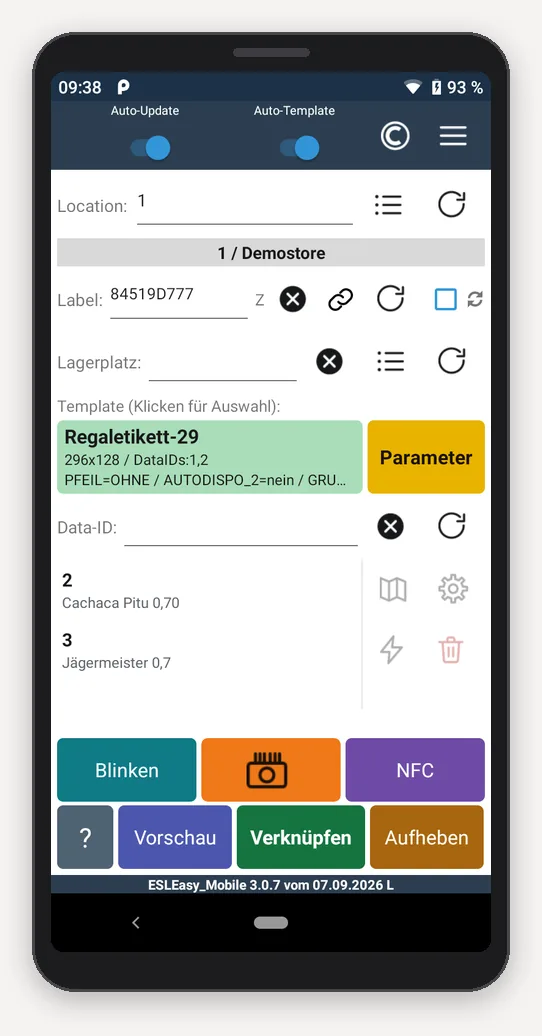
- App öffnen und Standort bestätigen. Die App erkennt die Filiale automatisch über das WLAN vor Ort und verhindert so eine Verknüpfung am falschen Standort.
- Label-ID scannen oder eingeben. Die eindeutige ID des Labels wird per Kamera gescannt oder manuell eingetragen.
- Artikel zuordnen. Der gewünschte Artikel wird aus Ihrem Warenwirtschaftssystem gesucht und dem Label zugewiesen.
- Verknüpfen. Ab diesem Moment zeigt das Label automatisch den aktuellen Preis und folgt jeder späteren Änderung, unabhängig vom Standort.
Nützlich beim Einrichten
- Label blinken lassen: Ein verknüpftes Label lässt sich per Knopfdruck zum Blinken bringen, um es am Regal wiederzufinden.
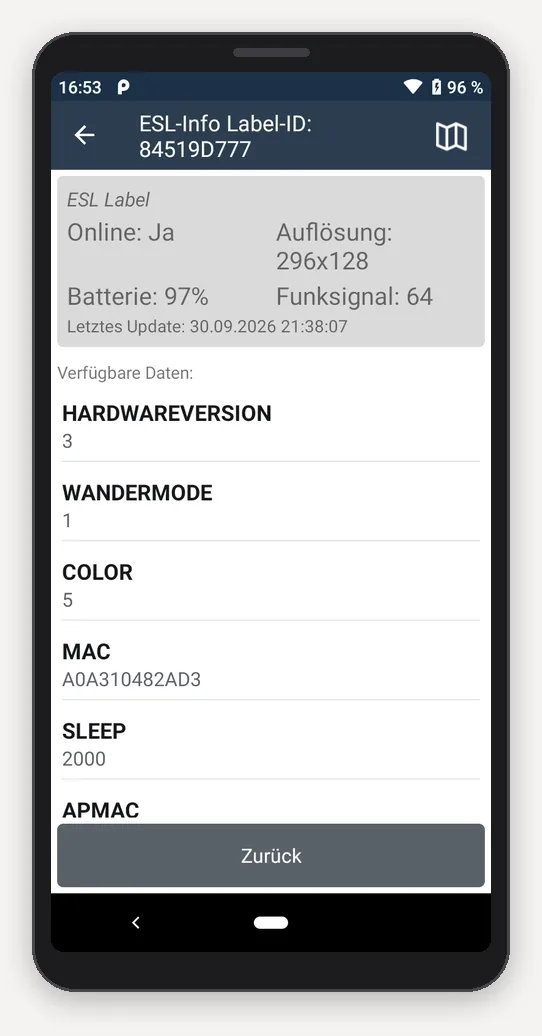
- Status prüfen: Verknüpfung, Batteriestand und Funkqualität eines Labels lassen sich jederzeit in der App abfragen.
- Verknüpfung lösen: Ein Label lässt sich ebenso einfach wieder von einem Artikel trennen, etwa bei einer Regal-Umstellung.
Quelle: ESL-Easy Systembeschreibung V2.2, Abschnitte „Mobile MDE-Geräte” und „Automatische Standorterkennung”; „Warum ESL-Easy” V1.0, Abschnitt „Mobile Anwendung”.